
در حال بارگذاری…
دمبل دستیار هوشمندی درون خود دارد که میفهمد شما در اپلیکیشن چه میکنید و واقعاً کمک میکند — نه اینکه فقط به پرسشهای کلی پاسخ دهد.
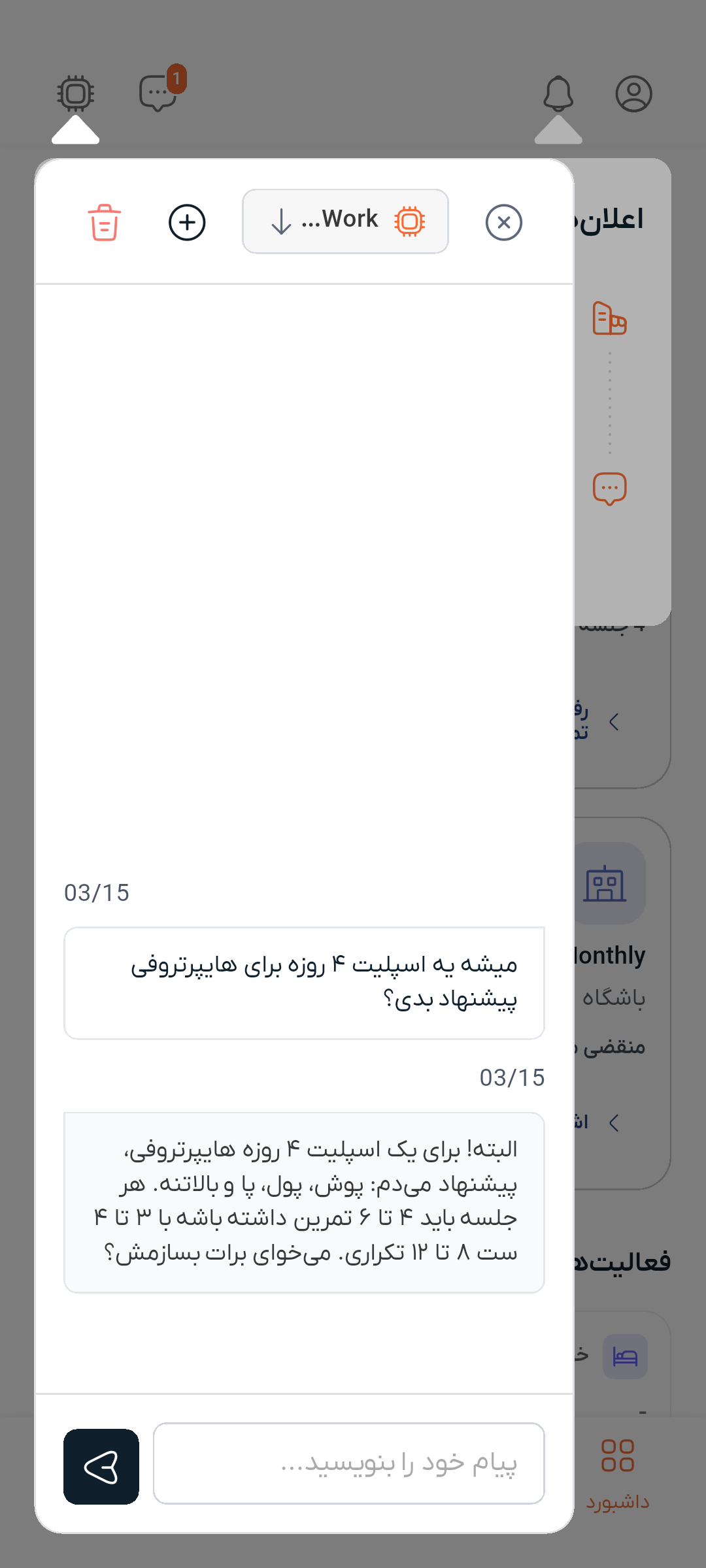
نشان جرقه (✦) را در نوار بالای صفحه بزنید تا پنل گفتگو با دستیار باز شود.
روی گوشی، پنل تمام صفحه را میگیرد؛ روی صفحهٔ پهن، کنار همان چیزی مینشیند که میخواندید تا هر دو در دید بمانند.
دستیار از صفحهای که در آن هستید آگاه است. وقتی آن را در صفحهٔ برنامهٔ تمرینی باز میکنید، میداند روی برنامهٔ تمرینی کار میکنید؛ وقتی در فرم برنامهٔ غذایی هستید، هدفهای تغذیهای کنونی شما را میداند. پس میتوانید چنین چیزهایی بپرسید:
دستیار میتواند کارهای واقعی را جلوی چشم شما انجام دهد. وقتی چیزی را میخواند، در وب میگردد یا نکتهای دربارهٔ شما به حافظه میسپارد، خط وضعیتی زنده میبینید — «در حال خواندن دادهها…»، «در حال جستجوی وب…»، «در حال ذخیرهٔ حافظه…» — تا همیشه بدانید چه میکند.
برای هر کار حساس — ایجاد یا تغییر یک برنامه، یا پاککردن چیزی که دربارهٔ شما به حافظه سپرده — نخست میپرسد. پیام دقیقاً میگوید چه میخواهد بکند: نام آن اقدام و همهٔ دادهای که قرار است به کار ببرد، تا پیش از تصمیم جزئیات را ببینید. برای دیدن همهٔ داده «نمایش همه جزئیات» را بزنید. تا «اجازه دادن» یا «رد کردن» را انتخاب نکنید، هیچ اتفاقی نمیافتد.
اگر به اقدامی اطمینان دارید و نمیخواهید هر بار پرسیده شود، «همیشه به این اقدام اجازه داده شود» را بزنید. از آن پس دستیار همان اقدام مشخص را بیدرنگ انجام میدهد و برای بقیه همچنان میپرسد. این انتخاب تنها روی دستگاه خودتان ذخیره میشود و هر زمان از «تنظیمات ← دسترسیهای دستیار هوشمند» برمیگردد.
دستیار محتوای صفحهٔ شما را میخواند تا پاسخ بهتری بدهد، اما هرگز صفحهٔ شما را تغییر نمیدهد و فرمی را به جای شما ثبت نمیکند.
لازم نیست پای پاسخی که طول کشیده بنشینید. «توقف» انتظار را تمام میکند و پنل را به شما برمیگرداند. اگر دستیار پس از پنج دقیقه هنوز مشغول باشد، خودش متوقف میشود و همین را میگوید، نه اینکه بیپایان بچرخد.
پیامی که فرستاده نشده، همانجا که نوشتهاید میماند با «ارسال دوباره»؛ هرگز لازم نیست دوباره تایپش کنید.
مقدار درخواستی که در یک بازه میتوانید بدهید سقفی دارد. رسیدن به آن خطا نیست: دستیار میگوید سهم شما فعلاً تمام شده و اشتراک ویژه این سقف را بالا میبرد. کمی صبر هم کارساز است.
در ابتدای همان ردیفی که کادر پیام در آن قرار دارد، نشان چشم — کنترل ارسال اطلاعات این صفحه — دیده میشود. چشم باز یعنی اطلاعات صفحهای که در آن هستید همراه پیام ارسال میشود؛ اگر روی آن بزنید، چشم خطخورده میشود، هیچ اطلاعاتی از صفحه ارسال نمیشود و دستیار فقط از خود گفتگو پاسخ میدهد. این انتخاب به خاطر سپرده میشود، پس یک بار آن را تعیین میکنید، نه در هر پیام.
کنار همان نشان، نمایش آنچه دستیار میبیند فهرستی از آنچه ارسال میشود باز میکند: صفحهای که در آن هستید، موردی که مشاهده میکنید، چیزی که در فرم نوشتهاید و فیلترهای فعلی شما. اگر موردی برای ارسال بزرگ باشد، همین فهرست آن را میگوید و بیصدا کنار گذاشته نمیشود.
دکمهٔ «پیوست فایلها» را بزنید تا حداکثر ۵ فایل (تصویر یا PDF، هرکدام تا ۱۰ مگابایت) به پیام اضافه کنید — برای پرسیدن درباره عکس یک وعده غذایی، یک فایل PDF برنامه تمرینی یا یک اسکرینشات مفید است. فایلهای پیوستشده به صورت بندانگشتی در گفتگو نمایش داده میشوند.
هر گفتگو با نامی ذخیره میشود و نامش بر پایهٔ آنچه در آن گفتهاید خودکار انتخاب میشود. میتوانید:
دستیار درون دمبل تنها راه ورود نیست. دمبل کانکتوری هم منتشر میکند که دیگر اپلیکیشنهای هوش مصنوعی — کلاد و هر دستیار دیگری که کانکتور سفارشی را میپذیرد — میتوانند به آن وصل شوند؛ اینطور بدون بیرونآمدن از اپلیکیشنی که در آن هستید، دربارهٔ تمرینهای خود میپرسید.
نشانیای که باید اضافه کنید:
https://api.dambel.io/mcp
۱. تنظیمات کانکتور اپلیکیشن هوش مصنوعی خود را باز کنید — در کلاد این مسیر Settings ← Connectors ← Add custom connector است. ۲. نشانی بالا را جایگذاری کنید و تأیید بزنید. ۳. صفحه ورود دمبل در مرورگر شما باز میشود. با همان حساب همیشگی دمبل وارد شوید و دسترسی را تأیید کنید. ۴. همین. توکنی برای کپیکردن نیست و رمز عبور خود را جایی جز همان صفحهٔ ورود دمبل وارد نمیکنید.
نام دقیق منوها در هر اپلیکیشن فرق دارد، اما گزینهای که دنبالش میگردید همیشه همان است که کانکتور سفارشی یا نشانی سرور MCP میخواهد.
پس از اتصال، آن دستیار دیگر میتواند از طرف شما:
بعدی: به فهرست راهنما برگردید